


Halo sobat-sobat terkasih, rasa pengen tau sesuatu hal untuk dipelajari itu sangat baik untuk berkembang dalam memantapkan skil. Nah, kali ini kita akan bermain-main dengan teks/tulisan di photoshop. Teman-teman mungkin sudah sering melihat teks dengan pola melingkar pada sebuah gambar, brosur, logo, dll. Teks tersebut umumnya dibuat menggunakan aplikasi khusus untuk desain grafis, salah satunya adalah aplikasi photoshop. Di Photoshop, teks melingkar dapat dibuat dengan bantuan path, teks yang ditambahkan atau diletakkan di path akan mengikuti bentuk path. Path dapat dibuat dengan banyak cara menggunakan tool disediakan atau bisa dihasilkan dari hasil seleksi bagian gambar tertentu. Biar ngak penasaran, langsung saja kita praktekkan.
Langkah-langkan:
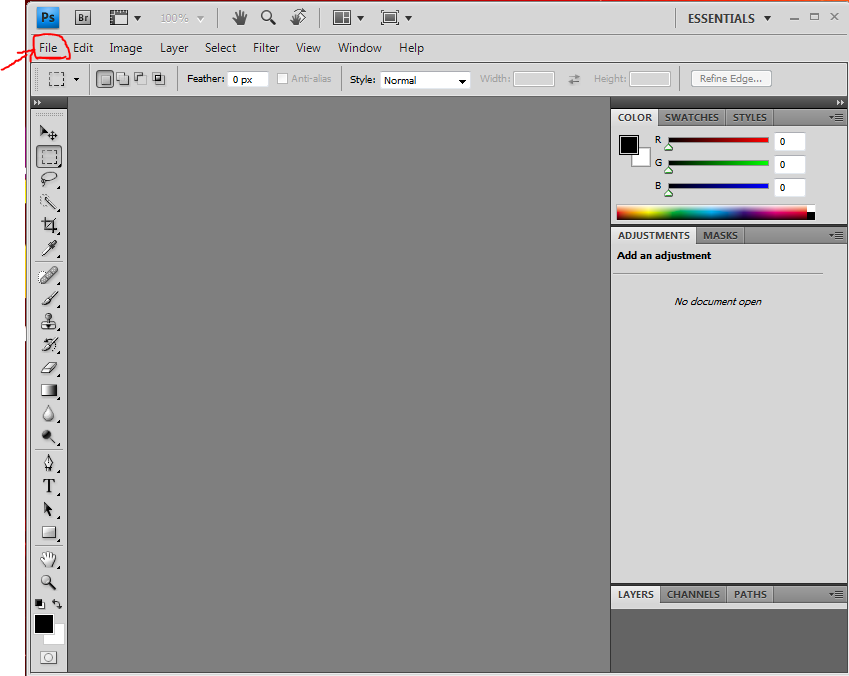
1. Pertama-tama teman-teman buka aplikasi photoshop (Bagi yang belum punya download disini). Lalu buat file baru melalui menu "File => New" atau kombinasi keyboard "Ctrl+N". Di kotak dialog New yang muncul, isi ukuran gambar seperti gambar di bawah ini.

2. Selanjutnya, Untuk mulai membuat path lingkaran, pilih "Ellipse Tool" caranya arahkan mouse di tool yang dilingkari merah lalu "klik kanan", lalu di pojok kiri atas yang dikolom merah pilih "Path", seperti gambar dibawah.

4. Selanjutnya, buatlah lingkaran dengan cara klik kiri mouse lalu tarik sambil pencet shift di keyboard agar membentuk lingkaran yang pas, seperti gambar di bawah.

5. Selanjutnya, untuk mengetik teks klik kanan pada tool yang dikolom merah lalu pilih "Horizontal Type Tool". Untuk mengetik teks dengan bentuk melingkar, arahkan kursor mouse di bagian atas path lingkaran, pada saat kursor mengarah tepat diatas lingkaran maka ada muncul garis miring di pointer mouse lalu klik kemudia ketiklah teks yang diinginkan. Pada saat teks yang diketik akan otomatis mengikuti bentuk path lingkaran dan hasilnya seperti gambar berikut.

Hasil (a)

Hasil (b)
Selanjutnya teman-teman bisa mengkreasikannya dengan berbagai model dan bentuk..
Terimakasih, semoga bermanfaat..
Jangan lupa di follow (ikuti) ya..
Jangan lupa di follow (ikuti) ya..


 Facebook


